一网多能 电信iTV机顶盒多终端上网全攻略
如今,家庭网络需求日益增长,电信iTV机顶盒早已不局限于观看电视节目。借助一根网线,我们可以巧妙地实现机顶盒网络资源共享,让多个终端设备畅游网络世界。这不仅节省了额外的布线成本,也提高了网络资源利用率。以下是利用单根网线实现电信iTV机顶盒多终端上网的实用方案与步骤详解。
一、 原理与可行性分析
电信iTV机顶盒通常配备一个或多个网络接口(LAN口),并内置路由或桥接功能。其本身通过光纤猫或家庭路由器获取网络信号。关键在于,机顶盒获取的网络信号可以通过其LAN口再次输出,形成一个“二级网络”。因此,只要将机顶盒的LAN口用网线连接到交换机、无线路由器(设置为AP模式)或其他终端设备,即可实现网络扩展。
二、 所需设备准备
- 电信iTV机顶盒(确认其LAN口功能正常)。
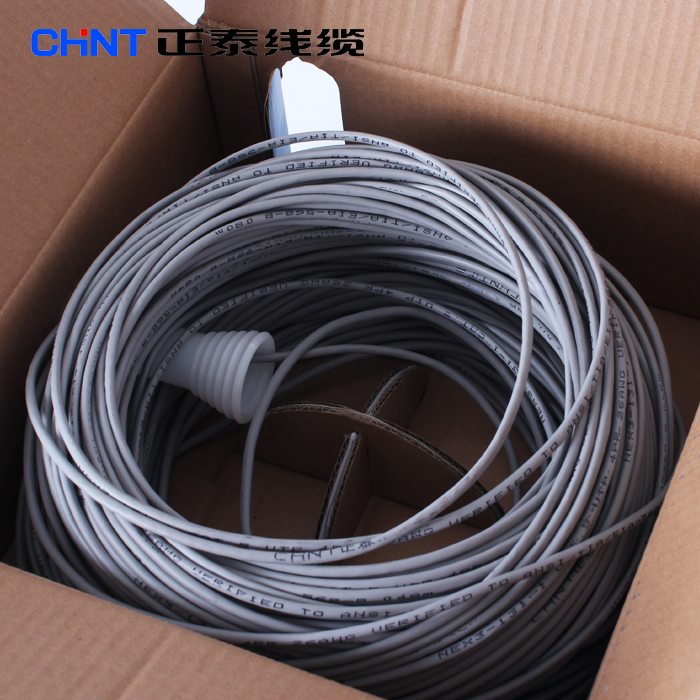
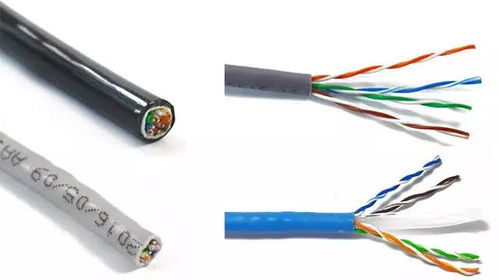
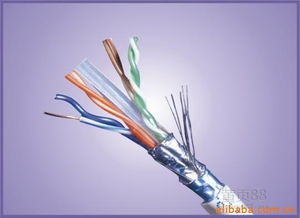
- 一根标准网线(建议使用超五类或六类线以保证速率)。
- 网络扩展设备(根据需求选择):
- 方案A(有线扩展):一台多口网络交换机。
- 方案B(无线扩展):一台无线路由器(需支持AP模式或具备无线中继功能)。
- 方案C(直连单设备):可直接用网线连接电脑等单一有线设备。
三、 具体操作步骤(以最常用的连接无线路由器实现无线覆盖为例)
- 确认网络环境:确保iTV机顶盒本身已通过光纤猫或主路由器正常获取网络,且iTV电视直播等功能运行正常。
- 配置扩展路由器:
- 将准备用作扩展的无线路由器通电,并暂时不要连接网线。
- 用电脑或手机连接该路由器的默认Wi-Fi,进入其管理后台(通常地址为192.168.1.1或类似)。
- 关键设置:
- 关闭其DHCP服务器功能(这是避免IP地址冲突的核心步骤)。
- 修改其LAN口IP地址,使其与iTV机顶盒所在网段不同但又不冲突(例如,若机顶盒获取的IP是192.168.1.x,可将此路由器LAN口IP改为192.168.2.1)。
- 设置无线网络名称(SSID)和密码。
- 如有“工作模式”选项,请选择“AP(接入点)模式”或“有线中继模式”。
- 保存设置,路由器可能会重启。
- 物理连接:
- 使用准备好的网线,一端插入电信iTV机顶盒的LAN口,另一端插入已设置好的扩展路由器的WAN口(或LAN口,视路由器型号和模式而定,AP模式下通常连接LAN口)。
- 更通用的做法是:将网线从机顶盒LAN口连接到扩展路由器的任意一个LAN口(此时WAN口闲置)。这是将扩展路由器作为无线交换机使用的标准接法。
- 验证与使用:
- 等待设备指示灯稳定。
- 使用手机、平板、笔记本电脑等设备,搜索并连接刚刚设置好的无线网络。
- 尝试打开网页或视频,测试网络是否通畅。
- 此时,通过该Wi-Fi上网的设备,其网络流量实质上是经由iTV机顶盒转换而来,实现了多终端共享上网。
四、 注意事项与优化建议
- 带宽共享:所有通过此方式连接的设备将与iTV机顶盒共享其上行网络带宽。若同时观看高清iTV并进行大流量下载,可能会相互影响。建议合理安排使用或确保主宽带速率足够。
- 网络稳定性:此方案增加了网络节点,理论上故障点会增多。确保网线质量良好,设备摆放通风。
- IP地址管理:由于关闭了扩展路由器的DHCP,IP地址将由iTV机顶盒或上一级主路由器统一分配,管理更为集中。
- 安全设置:务必为您扩展的无线网络设置高强度密码,防止他人蹭网,保障家庭网络安全。
- 设备兼容性:部分特定型号或老旧版本的iTV机顶盒可能对LAN口输出数据流有所限制,若遇到无法上网的情况,可尝试重启机顶盒或咨询电信运营商确认功能是否开放。
通过以上步骤,一根普通的网线便成功激活了电信iTV机顶盒的网络扩展潜力,实现了从“单一收视终端”到“小型网络枢纽”的转变。这种方案尤其适合临时增加网络覆盖区域、书房有线改无线或者不想拉明线的房间,是提升家庭网络灵活性的经济高效之选。
如若转载,请注明出处:http://www.ljyml.com/product/6.html
更新时间:2026-10-11 01:10:41